
Je hebt een IPTV-abonnement, je tv staat aan en nu zoek je een app die er ook echt prettig uitziet. Dan kom je vroeg of laat bij TiviMate uit. De app oogt als een ouderwetse tv-gids, maar dan met alle gemak van streaming. Voor veel mensen voelt het meteen vertrouwd. Toch is TiviMate instellen de eerste keer even zoeken: welke gegevens heb je nodig, waar vul je ze in en wat doe je met al die instellingen?
In deze uitleg lopen we het rustig door. Je leest wat je vooraf klaar moet hebben, hoe je je eerste playlist toevoegt, hoe je de tv-gids aan de praat krijgt en welke instellingen het verschil maken tussen een beeld dat een beetje hapert en een beeld dat gewoon werkt. Aan het eind weet je ook welke beginnersfouten je kunt overslaan.
Wat is TiviMate en voor wie is TiviMate instellen handig?
TiviMate is een IPTV-speler voor Android TV, Google TV en Fire TV. Het is zelf geen aanbieder en bevat dus geen kanalen. De app is een nette verpakking om de kanalenlijst heen die je van je aanbieder krijgt. Je geeft de app een link of inloggegevens, en TiviMate haalt de zenders en de programmagegevens op en toont ze in een overzichtelijke gids.
Waarom kiezen mensen voor TiviMate?
De belangrijkste reden is de bediening. Je gebruikt de afstandsbediening zoals je van een gewone tv gewend bent: omhoog en omlaag om te zappen, naar rechts voor de gids. Er zijn geen tientallen menu's die je moet leren. Daarnaast kun je kanalen in groepen verdelen, favorieten markeren en meerdere lijsten naast elkaar gebruiken. Dat laatste is handig als je bijvoorbeeld een lijst voor de hele familie en een aparte lijst voor jezelf wilt.
Voor wie is TiviMate minder geschikt?
TiviMate draait op Android-gebaseerde tv-apparaten, niet op een iPhone of iPad. Kijk je vooral op een telefoon of tablet van Apple, dan heb je een andere app nodig. Heb je een oudere smart-tv met een eigen systeem zonder Android, dan moet je eerst een mediaspeler aansluiten. Zo'n kastje kost niet veel en is meestal een betere keuze dan de ingebouwde software van de tv.
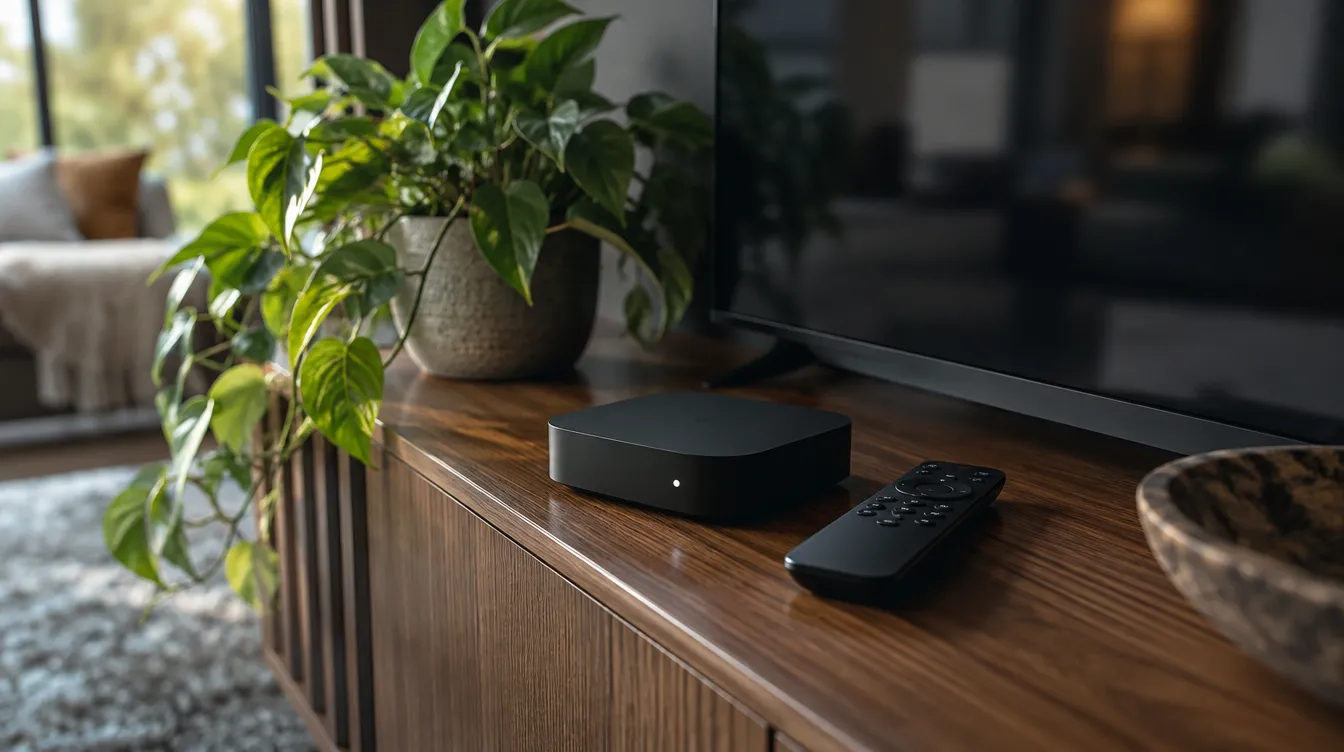
Voordat je TiviMate instelt: dit heb je nodig
Een goede voorbereiding scheelt een hoop frustratie. Het meeste gedoe bij het instellen komt niet door de app, maar door ontbrekende of verkeerd overgenomen gegevens. Leg daarom eerst alles klaar.
Wat je vooraf klaar moet hebben voor TiviMate
- Een tv, mediaspeler of stick met Android TV, Google TV of Fire TV.
- Een stabiele internetverbinding, bij voorkeur met een netwerkkabel of een goed wifi-signaal.
- De gegevens van je IPTV-aanbieder: een M3U-link of inloggegevens voor een Xtream-verbinding.
- Een telefoon of computer, zodat je de gegevens kunt kopiëren in plaats van ze over te typen.
Dat laatste lijkt een detail, maar het is een van de beste tips. Een lange link met willekeurige tekens met een afstandsbediening intypen gaat bijna altijd een keer mis. Stuur de gegevens naar jezelf, bijvoorbeeld via een e-mail, en gebruik zo mogelijk het toetsenbord van je telefoon als hulpmiddel of een draadloos toetsenbordje.
M3U of Xtream: welke gegevens gebruik je?
Je aanbieder geeft je meestal een van deze twee mogelijkheden. Een M3U-link is één webadres waarin alles zit. Bij een Xtream-verbinding vul je een serveradres, een gebruikersnaam en een wachtwoord in. Beide werken in TiviMate. De Xtream-variant heeft vaak een klein voordeel: de app koppelt de tv-gids dan meestal automatisch. Heb je beide opties, kies dan gerust Xtream. Heb je alleen een M3U-link, dan werkt dat prima en kun je de gids ook los toevoegen.
TiviMate instellen in drie stappen
Hieronder vind je de volledige route van installatie tot het eerste kanaal op je scherm. Wat je precies ziet kan per versie een beetje verschillen, maar de volgorde blijft hetzelfde.
Stap 1: TiviMate installeren op je tv-apparaat
Open de app-winkel van je apparaat, zoek op TiviMate en installeer de app. Op Android TV en Google TV staat hij gewoon in de officiële winkel. Op sommige Fire TV-apparaten moet je de app op een andere manier installeren, omdat hij daar niet altijd zichtbaar is. Je aanbieder of de handleiding van je apparaat kan je daarbij helpen. Gebruik daarvoor wel altijd betrouwbare bronnen en geen willekeurige downloadsites, want daar zitten regelmatig aangepaste bestanden tussen die je niet wilt hebben.
Wil je weten hoe je een stick voorbereidt voor IPTV in het algemeen? Dat hebben we apart uitgelegd, zodat we het hier bij TiviMate zelf kunnen houden.
Stap 2: je eerste playlist toevoegen in TiviMate
Start de app voor het eerst. Je ziet meteen een scherm met de optie om een playlist toe te voegen. Zo ga je verder:
- Kies het type bron: M3U-playlist of Xtream-codes.
- Voer de link in, of vul serveradres, gebruikersnaam en wachtwoord in.
- Controleer de gegevens nog eens. Een extra spatie aan het eind of een verkeerde hoofdletter is genoeg om het te laten mislukken.
- Bevestig, en wacht tot de app de lijst heeft opgehaald.
Dit duurt bij een grote lijst even. Heeft je aanbieder tienduizenden kanalen, dan kan het ophalen een minuut of langer duren. Wacht gewoon af en druk niet steeds op terug, want dan begin je telkens opnieuw. Zodra de lijst klaar is, laat de app je de kanalen en groepen zien.
Stap 3: de tv-gids (EPG) koppelen aan TiviMate
De programmagids, ook wel EPG genoemd, laat zien wat er nu en straks op elk kanaal draait. Bij een Xtream-verbinding wordt die vaak vanzelf geladen. Bij een M3U-link staat het adres van de gids soms al in de lijst verwerkt, en soms krijg je een apart EPG-adres van je aanbieder. Dat voeg je dan toe in de instellingen van de playlist.
Na het koppelen moet de app de gids nog verwerken. Als je meteen daarna een lege gids ziet, is dat normaal. Geef het een paar minuten en kijk dan opnieuw. Blijft de gids leeg, dan komt dat meestal doordat de kanalen niet goed aan de programmagegevens zijn gekoppeld. Dat los je op met de koppelfunctie in de app, waarmee je een kanaal handmatig aan de juiste gids kunt verbinden. Doe dat alleen voor de kanalen die je echt vaak kijkt.
TiviMate instellen voor een rustig en scherp beeld
Als de kanalen eenmaal binnenkomen, is het verleidelijk om meteen te gaan kijken. Neem toch even vijf minuten voor de afspeelinstellingen. Dit zijn de plekken waar je met kleine aanpassingen een merkbaar beter resultaat haalt.
De juiste decoder kiezen in TiviMate
De decoder bepaalt hoe je apparaat het videosignaal verwerkt. Meestal staat de app op de automatische keuze en dat werkt prima. Zie je toch haperingen, een zwart beeld bij bepaalde kanalen of geluid dat niet synchroon loopt, probeer dan een andere decoder. De hardwarematige variant is zuiniger en meestal soepeler. De softwarematige variant is zwaarder, maar lost soms een specifiek probleem op. Verander één ding tegelijk, zodat je weet wat het effect was.
Buffer en verbinding: kleine aanpassingen met groot effect
Heb je last van haperingen, dan ligt de oorzaak vaak niet bij de app maar bij de verbinding. Kijk eerst of je apparaat met een kabel of op de 5 GHz-band van je wifi zit. Pas daarna aan wat de app zelf te bieden heeft, zoals de buffergrootte. Een iets grotere buffer geeft de app meer ruimte om een korte hapering op te vangen, ten koste van een paar seconden vertraging bij het omschakelen. Voor gewoon kijken is dat een prima ruil. Is je internet structureel te traag, dan lost geen instelling dat op. In ons artikel over internetsnelheid lees je hoeveel je nodig hebt.
Beeldverhouding en automatische beeldsnelheid
Zie je zwarte balken of een uitgerekt beeld? Stel dan de beeldverhouding in op automatisch. Ondersteunt je apparaat het afstemmen van de beeldsnelheid op de bron, zet dat dan aan. Dat zorgt voor rustiger beeld bij bewegende scènes, zoals camerazwenken in een film of bij een snelle sportuitzending.
TiviMate gebruiken: handige functies voor elke dag
Nu de basis staat, kun je de app naar je hand zetten. Je hoeft niet alles te gebruiken. Pak de functies die bij jouw kijkgedrag passen.
De tv-gids in TiviMate slim gebruiken
Open de gids met de afstandsbediening en je ziet per kanaal wat er draait. Je kunt vooruit bladeren naar het avondprogramma en daar een herinnering voor instellen, zodat je niets mist. Ook handig: de zoekfunctie. Je typt een titel in en de app laat zien op welk kanaal die voorkomt. Dat is een stuk sneller dan een lijst van duizenden kanalen doorlopen.
Favorieten en groepen in TiviMate beheren
Een kanalenlijst met tienduizenden items is overweldigend. Maak daarom je eigen overzicht. Verberg groepen die je nooit opent, zet je vaste kanalen in een favorietenlijst en geef die een logische volgorde. Dit is een onderwerp op zich. Wil je er dieper op ingaan, lees dan onze uitleg over het sorteren van kanalen en het instellen van favorieten. Voor nu geldt: een kwartier opruimen aan het begin bespaart je maanden aan scrollen.
Opnemen en terugkijken met TiviMate Premium
De basisversie van de app is gratis, maar een deel van de functies zit in een betaald abonnement. Denk aan opnemen, het gebruik van meerdere playlists en extra opties voor de gids. Of dat de moeite waard is, hangt van je gebruik af. Kijk je vooral live, dan kom je een eind met de gratis versie. Wil je programma's bewaren of terugkijken, dan is de betaalde versie een logische stap. Probeer eerst de gratis versie een paar dagen, dan weet je wat je mist. Let op: terugkijken en opnemen werken alleen als je aanbieder die mogelijkheid ondersteunt.
Meerdere profielen en playlists
Heb je meerdere lijsten, bijvoorbeeld voor de woonkamer en voor een tweede tv, dan kun je ze in de app naast elkaar zetten en snel wisselen. Houd wel in de gaten hoeveel gelijktijdige verbindingen je abonnement toestaat. Zet je twee tv's tegelijk aan op één abonnement dat maar één verbinding toelaat, dan valt een van beide uit en denk je ten onrechte dat de app stuk is.
Veelgemaakte fouten bij TiviMate instellen
De meeste problemen bij beginners lijken op elkaar. Loop deze lijst door voordat je de hulp van je aanbieder inschakelt, want vaak ben je dan binnen een paar minuten klaar.
Fout 1: een typefout in de link of inloggegevens
Dit is veruit de meest voorkomende oorzaak van een mislukte verbinding. Een hoofdletter in plaats van een kleine letter, een vergeten teken of een spatie aan het einde: de app accepteert het niet en geeft vaak een algemene foutmelding. Kopieer de gegevens waar mogelijk en controleer ze letter voor letter.
Fout 2: de gids te snel opgeven
Een lege tv-gids na het eerste opstarten betekent niet dat er iets kapot is. De app moet eerst grote hoeveelheden gegevens verwerken. Wacht een paar minuten, start de app daarna opnieuw en ververs de gids. Pas als dat niets oplevert, is het zinvol om het EPG-adres te controleren.
Fout 3: aan alle instellingen draaien tegelijk
Beginners die een hapering zien, passen vaak vijf dingen tegelijk aan. Daarna werkt het nog niet goed, en weet je niet meer wat je hebt veranderd. Pas één instelling per keer aan, kijk een paar minuten en ga pas daarna verder. Dat klinkt traag, maar is de snelste weg naar de oorzaak.
Fout 4: de schuld bij de app leggen terwijl het netwerk het probleem is
Valt het beeld regelmatig weg of zie je blokjes, dan ligt dat bijna altijd aan de verbinding en niet aan TiviMate. Test dezelfde link eens in een andere app. Gedraagt die zich hetzelfde, dan weet je dat de app niet de oorzaak is. In onze artikelen over buffering en over pixelvorming vind je de stappen om dat verder uit te zoeken.
Fout 5: de lijst nooit bijwerken
Aanbieders passen hun kanalenlijst regelmatig aan. Staat de automatische vernieuwing van je playlist uit, dan mis je nieuwe kanalen of werken oude niet meer. Zet het automatisch bijwerken van playlist en gids aan, zodat je er niet meer aan hoeft te denken.
Een stabiele basis voor TiviMate: zo houd je het prettig
Een app instellen is eenmalig werk. Het plezier ervan zit in hoe stabiel het daarna blijft. Een paar gewoonten helpen daarbij.
- Start je apparaat af en toe opnieuw op. Dat voorkomt dat de app langzaam wordt door een volle werkgeheugen.
- Houd de app en je apparaat up-to-date, maar installeer grote updates niet vlak voordat je wilt gaan kijken.
- Bewaar je inloggegevens en links op een veilige plek, zodat je ze bij een nieuw apparaat zo weer kunt invullen.
- Maak een kleine, nette favorietenlijst in plaats van alles zichtbaar te laten.
Een goede lijst begint overigens bij de aanbieder. Een app kan niet toveren: als de bron niet stabiel is, helpt de mooiste gids niets. Daarom is het verstandig om vooraf kritisch te zijn. In ons artikel over wat je een aanbieder moet vragen voordat je koopt, vind je een aantal vragen die je helpen om dat goed in te schatten.
Samengevat: TiviMate instellen kost een half uur
Als je het in één keer goed doet, ben je met TiviMate instellen in een half uur klaar. Je zorgt dat je gegevens klaarliggen, installeert de app, voegt je playlist toe, koppelt de tv-gids en loopt de afspeelinstellingen even langs. Daarna ruim je je kanalenlijst op en kijk je ontspannen. Loop je ergens tegenaan, controleer dan eerst de gegevens, geef de gids wat tijd en pas instellingen één voor één aan.
Zoek je een aanbieder met een brede kanalenlijst voor je nieuwe opstelling, kijk dan eens op Nederland IPTV. Je vindt er een groot aanbod van meer dan 30.000 kanalen, waaronder Nederlandse zenders, filmkanalen en premium sportkanalen, die je met een app als TiviMate overzichtelijk op je tv zet. Heb je vragen over het instellen? Neem dan gerust contact op, dan denken we met je mee.