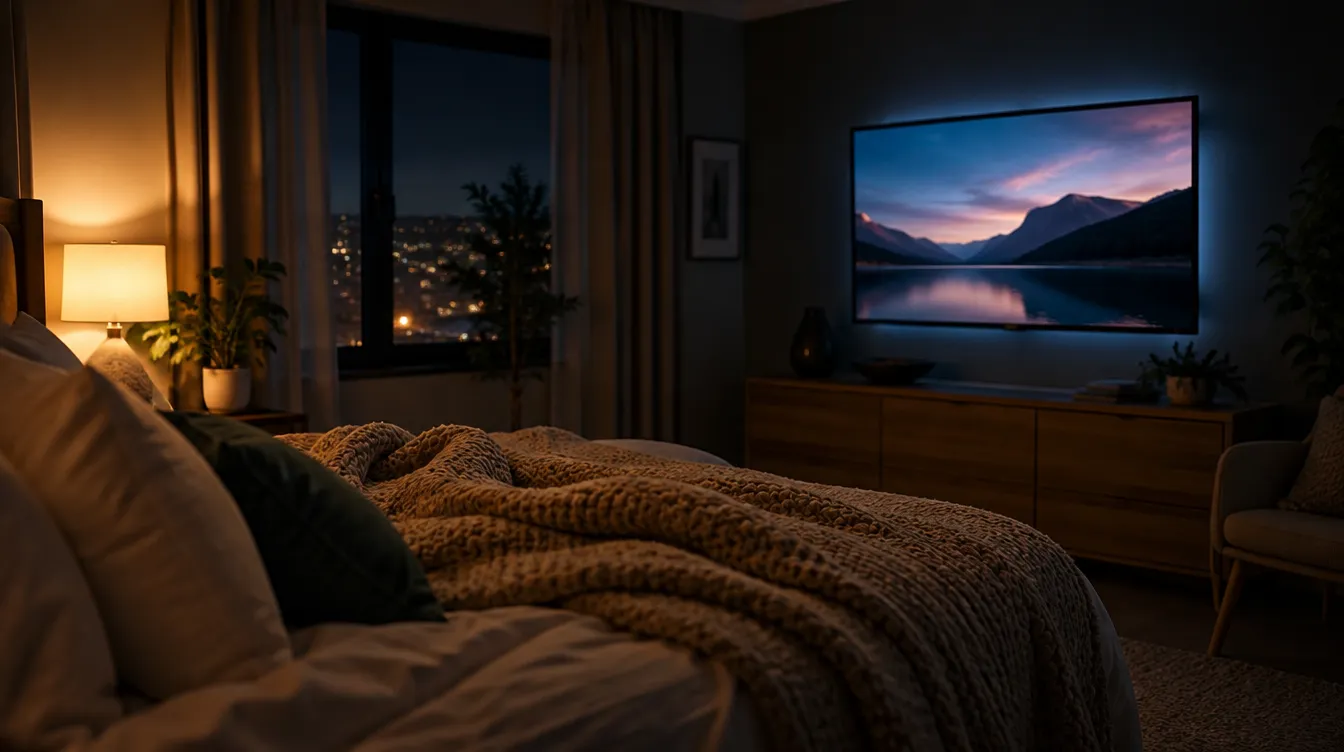
Je hebt IPTV op de hoofdtelevisie in de woonkamer prima draaien, en nu wil je hetzelfde op een tweede tv. Misschien staat die in de slaapkamer, de hobbykamer of de keuken. Misschien is het een oudere tv die al jaren trouw dienst doet. De vraag is dan meestal niet óf het kan, maar hoe je het slim aanpakt.
Het antwoord hangt vooral af van het type tv dat je hebt. Een moderne smart tv vraagt om heel andere stappen dan een oudere tv zonder internetfuncties. In deze gids lees je welke opties er zijn, hoe je IPTV op een tweede tv installeert, welke fouten vaak voorkomen en hoe je het daarna prettig in gebruik houdt.
Wat heb je nodig om IPTV op een tweede tv te gebruiken?
Voordat je iets bestelt of downloadt, loont het om kort te kijken wat je al in huis hebt. Een tweede tv vraagt eigenlijk om drie dingen: een abonnement dat meerdere schermen toestaat, een manier om de IPTV-speler op de tv te krijgen en een internetverbinding die twee streams tegelijk aankan.
Een IPTV-abonnement dat twee schermen tegelijk ondersteunt
Veel abonnementen werken met een maximaal aantal gelijktijdige verbindingen. Heb je er maar één, dan kun je op de tweede tv pas kijken als de eerste uit staat. Start je een tweede stream, dan wordt de eerste vaak afgebroken, en dat merk je meteen.
Kijk dus eerst in je abonnement hoeveel verbindingen erbij horen. Kijken jullie regelmatig met twee mensen op twee plekken tegelijk, dan heb je minimaal twee verbindingen nodig. Een uitbreiding van je bestaande abonnement is meestal voordeliger dan een tweede los abonnement.
Een tweede tv met een vrije HDMI-poort
Vrijwel elke tv van de afgelopen vijftien jaar heeft minimaal één HDMI-aansluiting. Je vindt hem aan de achterkant of de zijkant, meestal met een label als HDMI 1 of HDMI 2. Via die poort sluit je later een box of stick aan.
Heeft je tweede tv alleen oude aansluitingen zoals scart of tulp, dan is er ook een oplossing. Daar komen we verderop op terug in het stuk over oudere televisies.
Genoeg internet voor je tweede tv
Elke stream gebruikt bandbreedte. Als vuistregel rekent je met grofweg 8 tot 10 Mbps per tv voor een stabiel HD-beeld, en meer als je in 4K kijkt. Draaien er op hetzelfde moment twee streams, dan tel je die bij elkaar op, plus wat anderen in huis aan het downloaden of videobellen zijn.
Wil je zeker weten of het genoeg is? Doe een snelheidstest op de plek waar de tweede tv staat. In een kamer ver van de router kan de werkelijke snelheid veel lager zijn dan wat je abonnement belooft.
Welke manier past het best bij IPTV op je tweede tv?
Er zijn grofweg vier routes. Welke de beste is, hangt af van de leeftijd van je tv, je budget en hoeveel gemak je wilt. Hieronder lopen we ze langs.
IPTV-app op een smart tv
Heeft je tweede tv een eigen appstore, dan is dit de simpelste route. Je zoekt een geschikte IPTV-speler, installeert die en voert je abonnementsgegevens in. Je hebt geen extra apparaat nodig en dus ook geen extra afstandsbediening.
Het nadeel is dat smart tv's van een paar jaar oud soms traag worden of geen updates meer krijgen. Nieuwe versies van apps zijn dan niet meer beschikbaar. Merk je dat de menu's haperen, dan is een losse box of stick vaak de betere keuze.
Een streamingstick voor IPTV op je tweede tv
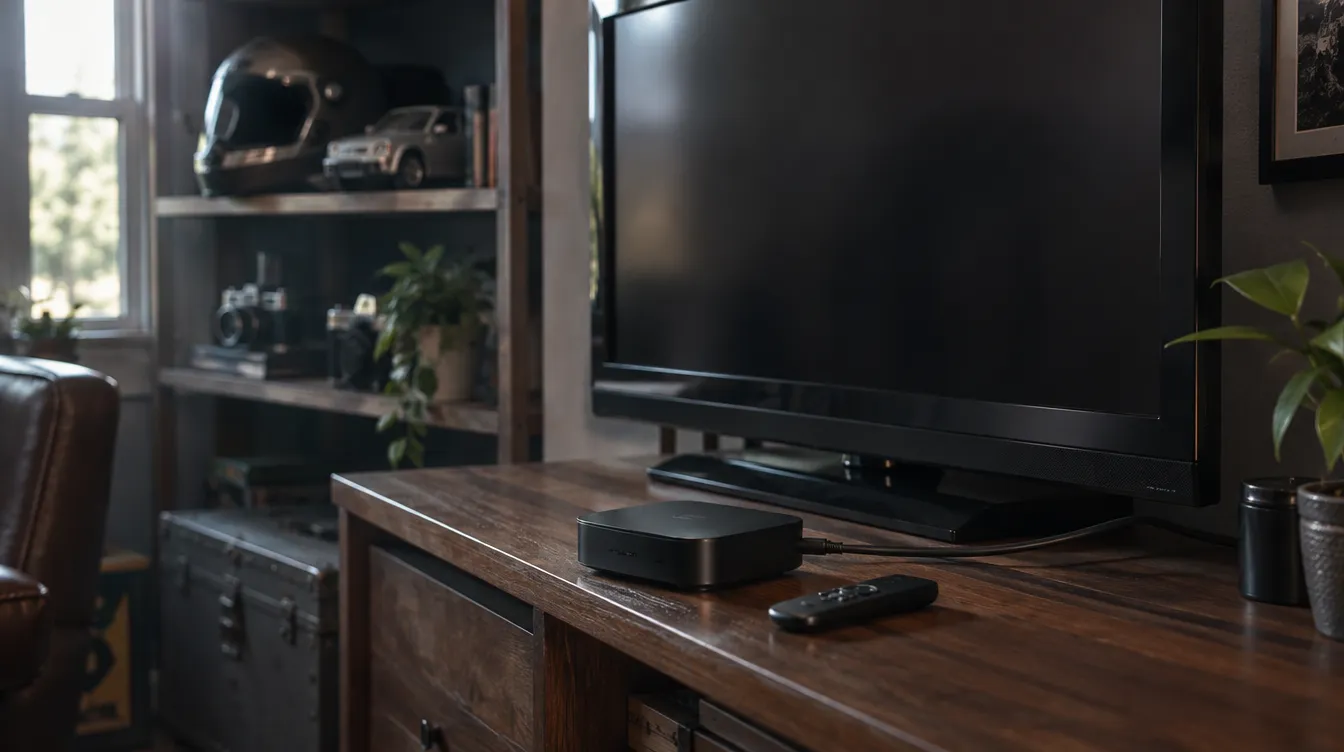
Een streamingstick is een klein apparaatje dat je in de HDMI-poort steekt en van stroom voorziet via USB of een stekker. Het is goedkoop, makkelijk mee te nemen en heeft meestal een eigen afstandsbediening. Voor een slaapkamer of logeerkamer is het vaak de handigste oplossing.
Let wel op de prestaties. De allergoedkoopste sticks hebben weinig werkgeheugen, waardoor zappen en het laden van de zenderlijst langzaam kan gaan. Kies liever een stick met een redelijke processor en minimaal 2 GB geheugen.
Android-box als vaste IPTV-oplossing
Een Android-box is een kleine kast die je met een HDMI-kabel aansluit en die meestal ook een netwerkpoort heeft. Dat laatste is een groot voordeel: met een netwerkkabel is je verbinding stabieler dan via wifi. Boxen zijn doorgaans sneller dan sticks, hebben meer geheugen en worden minder snel warm.
Voor een tweede tv die je dagelijks gebruikt, bijvoorbeeld in de hobbykamer of kantoorruimte, is dit een solide keuze. Je betaalt wat meer, maar je krijgt er meestal een rustiger en stabieler systeem voor terug.
IPTV op een oudere tv zonder smartfuncties
Een oudere tv hoeft niet weg. Heeft hij een HDMI-poort, dan zet je er gewoon een stick of box achter en werkt het als op elke andere tv. Daarmee maak je van een oude tv in feite een slimme tv.
Heeft de tv alleen scart of tulp, dan kun je een HDMI-naar-scart-converter gebruiken. Dat is een klein kastje dat het digitale signaal omzet naar een analoog signaal. De beeldkwaliteit blijft dan beperkt tot wat de tv aankan, maar voor de keuken of een kleine slaapkamer is dat vaak ruim voldoende.
Snelle vergelijking: welke aanpak kies je?
- Smart tv met app: geen extra kosten en weinig kabels, maar afhankelijk van de snelheid van de tv zelf.
- Streamingstick: betaalbaar en compact, ideaal voor slaapkamer of logeerkamer.
- Android-box: sneller en stabieler, met de mogelijkheid van een netwerkkabel.
- Oudere tv met converter: een goede tweede kans voor een tv zonder HDMI, met beperkte beeldkwaliteit.
IPTV installeren op een tweede tv: stap voor stap
De exacte schermen verschillen per apparaat, maar de volgorde blijft grotendeels hetzelfde. Zo pak je het aan, ongeacht of je een stick, een box of de app op een smart tv gebruikt.
IPTV-app instellen met je abonnementsgegevens
- Zet je tv en apparaat klaar. Sluit een stick of box aan op een vrije HDMI-poort en zorg dat hij stroom krijgt. Schakel de tv over naar de juiste HDMI-ingang.
- Maak verbinding met internet. Kies je wifinetwerk of sluit een netwerkkabel aan. Een kabel heeft de voorkeur als de router dichtbij staat.
- Voer de basisinstellingen in. Kies taal, regio en tijdzone. Een verkeerde tijd zorgt later vaak voor een onjuiste programmagids.
- Installeer een IPTV-speler. Zoek in de appstore van het apparaat naar een geschikte speler en installeer die.
- Open de speler en voer je gegevens in. Dat kan een link, een gebruikersnaam met wachtwoord of een code zijn, afhankelijk van wat je van je aanbieder hebt gekregen. Typ alles zorgvuldig over.
- Laad de zenderlijst. Bij een groot aanbod kan dit een paar minuten duren. Zie je daarna een lijst met Nederlandse zenders, filmkanalen en premium sportkanalen, dan is het gelukt.
- Controleer beeld en geluid. Zap langs een paar kanalen en let op haperingen, geluid dat niet synchroon loopt en de scherpte van het beeld.
- Stel je favorieten in. Zo hoef je op de tweede tv niet steeds door duizenden kanalen te bladeren.
Dezelfde inloggegevens op twee tv's gebruiken
Dezelfde gegevens op twee apparaten gebruiken kan, maar niet altijd tegelijk. Staat je abonnement op één verbinding, dan wordt de eerste stream beëindigd zodra je op de tweede tv begint te kijken. Heb je twee verbindingen, dan kunnen beide tv's tegelijk aan, ook met dezelfde inloggegevens. Vraag bij twijfel je aanbieder wat er precies in jouw abonnement zit.
Zo test je of je tweede tv goed werkt
Test de opstelling op een moment dat het thuis druk is, bijvoorbeeld in de avond als iedereen online is. Zet beide tv's tegelijk aan en kijk een kwartier. Blijft het beeld soepel, dan zit je goed. Zie je haperingen alleen op de tweede tv, dan ligt het meestal aan de wifi in die kamer of aan een te zwak apparaat, en niet aan je abonnement.
Veelgemaakte fouten bij IPTV op een tweede tv
De meeste problemen na het installeren van een tweede tv zijn klein en snel op te lossen. Hieronder de situaties die we het vaakst tegenkomen.
Geen beeld of geluid na het aansluiten van je IPTV-box
Zie je een zwart scherm, dan staat de tv bijna altijd op de verkeerde ingang. Kijk met de bronknop van je afstandsbediening welke HDMI-ingang actief is. Heb je geen geluid, dan kan het zijn dat de tv de audio via een ander kanaal verwacht. Kijk in de geluidsinstellingen van de box of stick en kies HDMI als uitgang.
De eerste tv valt weg zodra de tweede aan gaat
Dit is bijna altijd een beperking in het aantal verbindingen. Je abonnement staat dan op één stream, en de tweede tv neemt die over. De oplossing is een uitbreiding van je abonnement. Dat is beter dan telkens heen en weer wisselen tussen twee tv's.
Beeld lijkt afgesneden of te groot
Op oudere tv's kan het beeld aan de randen worden afgesneden. Dit heet overscan. Zoek in het beeldmenu van de tv naar een instelling als Beeldformaat, Volledige pixels of Just Scan en zet die om. Je ziet dan het volledige beeld zoals het bedoeld is.
De programmagids klopt niet
Staan programma's op de verkeerde tijd, dan is de tijdzone op het apparaat vaak niet goed ingesteld. Pas die aan, start de speler opnieuw op en ververs de gids. Blijft het misgaan, kijk dan of de gidsbron nog actueel is in de instellingen van de speler.
Slim gebruik van IPTV op je tweede tv
Als alles werkt, kun je met een paar kleine aanpassingen veel gemak toevoegen. Een tweede tv heeft meestal een ander doel dan de hoofdtelevisie, en dat mag je terugzien in hoe je hem instelt.
Favorieten per tweede tv instellen
In de slaapkamer kijk je waarschijnlijk naar andere dingen dan in de woonkamer. Maak daarom per apparaat een eigen lijst met favorieten. Zet de kanalen die je echt kijkt bovenaan, zoals Nederlandse zenders, een paar filmkanalen of je favoriete sportkanalen. Met een groot aanbod van 30.000+ kanalen bespaart een goede favorietenlijst je veel zoekwerk.
Ouderlijk toezicht voor een tv in de kinderkamer
Staat de tweede tv in een kamer waar kinderen kijken, dan is een pincode handig. De meeste IPTV-spelers laten je categorieën of kanalen vergrendelen. Zo kun je volwassen inhoud afschermen zonder dat je hoeft in te grijpen op de hoofdtelevisie. Stel de pincode in tijdens de installatie, dan vergeet je het niet.
Een tweede tv in de slaapkamer: slaaptimer en volume
Val je weleens voor de tv in slaap? Gebruik dan de slaaptimer van de tv of de speler, zodat het toestel zichzelf uitschakelt. Handig is ook een instelling die plotselinge volumepieken vermindert, zodat reclame of een harde scène je niet wakker maakt. Staat de box de hele nacht aan, schakel hem dan uit of zet hem in een zuinige stand.
Afstandsbediening en gebruiksgemak
Met twee tv's in huis liggen er snel twee of drie afstandsbedieningen rond. Kies bij voorkeur een box of stick waarmee je ook het volume van de tv kunt regelen, of gebruik de HDMI-CEC-functie. Dan heb je aan één afstandsbediening genoeg en hoeft niemand te zoeken naar de juiste knop.
IPTV op je tweede tv: samengevat
IPTV installeren op een tweede tv is minder ingewikkeld dan het lijkt. Controleer eerst of je abonnement twee verbindingen toestaat, kies daarna het apparaat dat bij je tv past en volg de stappen van het aansluiten tot het instellen van je favorieten. Een smart tv met app is het snelst, een stick is handig en goedkoop, een box is het stabielst, en met een converter krijgt zelfs een oude tv een tweede leven.
Twijfel je of IPTV bij je past of wil je het eerst rustig uitproberen? Bij Nederland IPTV geldt een geld-terug-garantie van 7 dagen, zodat je de opstelling op beide tv's kunt testen voordat je definitief kiest. Zo weet je zeker dat het werkt zoals jij dat wilt, in elke kamer van je huis.