Je hebt een Fire TV Stick in huis (of je overweegt er een te kopen) en je wilt er IPTV op kijken. Goed plan, want de Firestick is klein, betaalbaar en werkt op vrijwel elke moderne tv. Toch lopen veel mensen vast bij de eerste stappen: waar zet je apps van buiten de officiële winkel aan, welke app kies je en waar vul je je gegevens in?
In deze handleiding lopen we het hele proces door. Je leest wat je nodig hebt, hoe je de Firestick voorbereidt, hoe je een IPTV-app installeert en hoe je inlogt. Daarna bespreken we een paar handige instellingen en de problemen die het vaakst voorkomen. Als je rustig meeleest en meedoet, ben je zo klaar. Reken op ongeveer tien minuten.
IPTV Firestick instellen: dit heb je nodig
Voordat je begint, is het slim om even te checken of je alles bij de hand hebt. Niets is vervelender dan halverwege ontdekken dat je een wachtwoord kwijt bent of dat je tv geen vrije HDMI-poort heeft.
Welke Firestick past bij IPTV?
Bijna elke Firestick is geschikt om IPTV op te kijken, maar er zijn wel verschillen in snelheid en geheugen. De oudere en goedkopere modellen hebben weinig werkgeheugen. Dat merk je als je veel apps tegelijk open hebt of door een lange kanalenlijst bladert. Een nieuwer model reageert merkbaar vlotter en ondersteunt ook de nieuwste beeldformaten.
- Full HD-model: prima als je tv Full HD is en je vooral gewoon wilt kijken.
- 4K-model: verstandig als je tv 4K ondersteunt of als je er binnenkort een koopt.
- Het topmodel: handig als je veel kanalen en een uitgebreide tv-gids wilt gebruiken, omdat alles daarop sneller laadt.
Twijfel je? Kies dan liever een model dat net iets krachtiger is dan strikt nodig. Het prijsverschil is meestal klein en je hebt er jaren plezier van.
Wat heb je verder nodig?
Naast de Firestick zelf heb je een paar dingen nodig:
- een tv met een vrije HDMI-poort;
- een stabiele internetverbinding, bij voorkeur via een goede wifi-verbinding of met een netwerkadapter;
- een Amazon-account om de Firestick in gebruik te nemen;
- de inloggegevens van je IPTV-abonnement, zoals een M3U-link of gebruikersnaam, wachtwoord en server-URL;
- je telefoon of laptop, handig om lange links en wachtwoorden even na te kijken of te kopiëren.
Heb je nog geen abonnement? Dan is dit het moment om er een te kiezen. Let op een aanbieder die duidelijke uitleg geeft, snel reageert op vragen en een ruim aanbod heeft, zoals Nederlandse zenders, premium sportkanalen en filmkanalen. Dan weet je zeker dat je tijd goed besteed is.
Stap 1: je Firestick voorbereiden voor IPTV
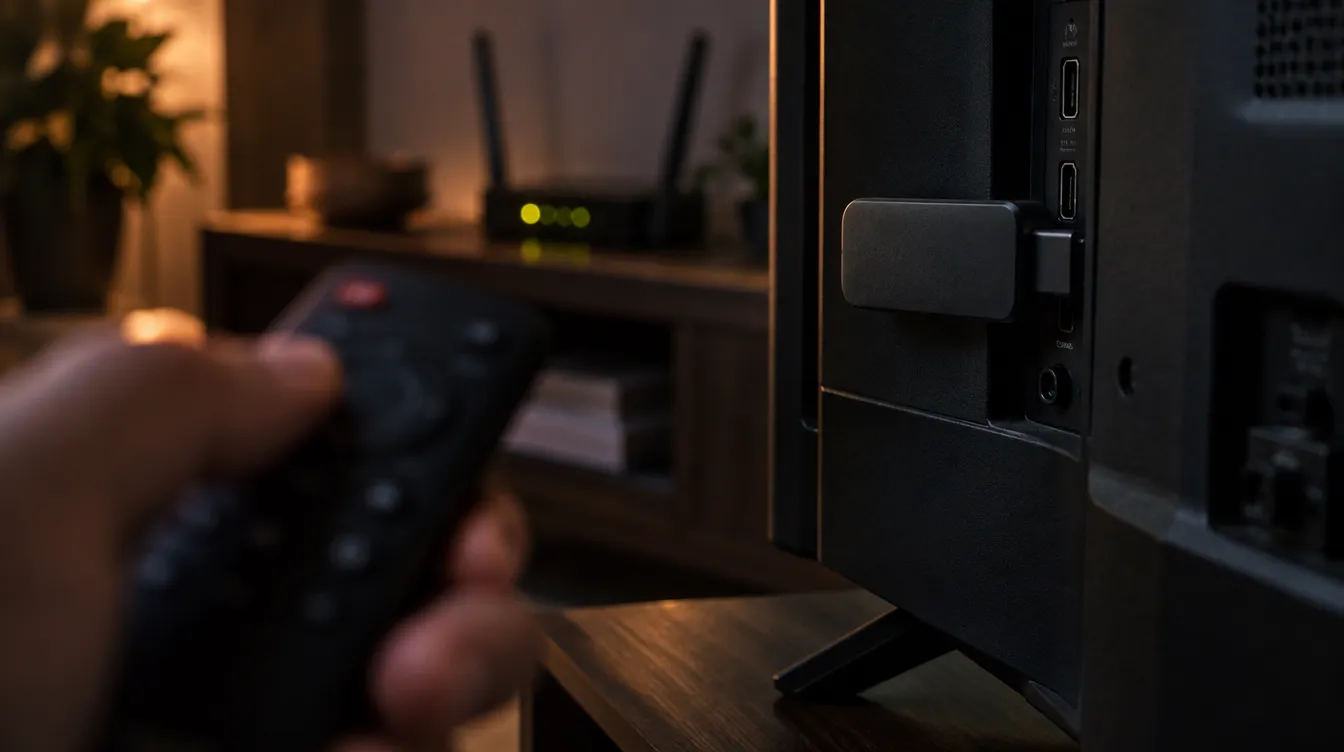
Steek de Firestick in de HDMI-poort van je tv, sluit de voeding aan en kies op je tv de juiste HDMI-ingang. Volg daarna de instructies op het scherm. Je koppelt de afstandsbediening, kiest je taal, maakt verbinding met wifi en logt in met je Amazon-account. Dit duurt een paar minuten en de Firestick downloadt meestal meteen een update.
Firestick verbinden met wifi en updaten
Een stabiele verbinding is de basis voor IPTV. Zet je router bij voorkeur niet te ver van de tv en kies zo mogelijk het 5 GHz-netwerk. Dat is sneller en minder gevoelig voor storing dan 2,4 GHz, al heeft het iets minder bereik. Staat je tv ver van de router? Dan is een netwerkadapter voor de Firestick een goede investering, omdat je dan gewoon met een kabel kijkt.
Controleer ook meteen of de software up-to-date is. Ga naar Instellingen, dan Mijn Fire TV en daarna Info. Daar kies je de optie om te controleren op systeemupdates. Een actuele versie voorkomt vreemde foutmeldingen bij het installeren van apps.
Apps van onbekende bronnen toestaan
Voor sommige IPTV-apps moet je de Firestick toestemming geven om apps te installeren die niet uit de officiële Appstore komen. Dat is geen ingewikkelde ingreep, maar het is wel een stap die je niet kunt overslaan als je app niet in de winkel staat.
- Ga naar Instellingen en open Mijn Fire TV.
- Kies Ontwikkelaarsopties. Zie je dit menu niet? Ga dan naar Info en druk zeven keer op de naam van je apparaat. Er verschijnt een melding dat je nu ontwikkelaar bent.
- Zet Apps van onbekende bronnen aan, of geef later toestemming per app wanneer de Firestick daarom vraagt.
Bij nieuwere versies van het systeem gebeurt dit vaak pas op het moment dat je iets installeert. Je krijgt dan een melding met de vraag of je de app mag toestaan. Bevestig die, dan kun je gewoon doorgaan.
Stap 2: een IPTV-app op je Firestick installeren
Een IPTV-abonnement levert je de content, maar je hebt ook een speler nodig om die weer te geven. Dat is de IPTV-app. Er zijn er veel, met verschillende uiterlijken en functies. Hoe je de app installeert, hangt af van welke je kiest en of die in de Appstore staat.
IPTV-app installeren via de Appstore
Dit is de makkelijkste route. Ga naar het zoekicoon of gebruik de spraakfunctie van je afstandsbediening, en zoek op een term als IPTV player. Je ziet dan een lijst met apps die M3U-lijsten of Xtream-codes accepteren. Open de app die je aanspreekt, kies Downloaden en wacht tot de installatie klaar is.
Let bij het kiezen op een paar dingen:
- de app wordt regelmatig bijgewerkt;
- de beoordelingen en opmerkingen van gebruikers zijn over het algemeen positief;
- de app ondersteunt een tv-gids (EPG) en favorietenlijsten;
- de bediening is prettig met een afstandsbediening, zonder muis of toetsenbord.
IPTV-app installeren via een downloadlink
Staat jouw app niet in de Appstore, dan installeer je hem via een downloadlink. Daarvoor heb je een gratis hulpapp nodig waarmee je bestanden van internet haalt. Je vindt zo'n app gewoon via de zoekfunctie. Open die app, vul het webadres in dat je van de aanbieder of de app-ontwikkelaar kreeg, en laat het installatiebestand downloaden. Daarna volgt de Firestick de installatiestappen.
Een paar tips:
- Typ het adres zorgvuldig over. Eén verkeerd teken en je komt op een andere pagina uit.
- Download alleen van bronnen die je vertrouwt, bijvoorbeeld de website van de aanbieder of de ontwikkelaar zelf.
- Verwijder het installatiebestand na afloop. Dat scheelt opslagruimte.
Klaar? Dan staat de app bij je andere apps. Zet hem eventueel vooraan in je menu, zodat je hem altijd snel vindt.
Stap 3: IPTV instellen met je inloggegevens
Nu komt het echte werk: de app koppelen aan je abonnement. Open de app voor de eerste keer. Meestal word je gevraagd om een lijst of account toe te voegen. Er zijn grofweg twee manieren om dat te doen, afhankelijk van wat je aanbieder je heeft gestuurd.
IPTV instellen met een M3U-link
Een M3U-link is een webadres waarin alle kanalen staan. In de app kies je voor een optie als Afspeellijst toevoegen of M3U-URL. Je geeft de lijst een naam, plakt of typt de link en bevestigt. De app laadt dan alle kanalen in. Bij een groot aanbod van 30.000+ kanalen kan dat even duren, dus heb geduld.
Omdat zo'n link erg lang is, is typen met een afstandsbediening lastig. Veel apps bieden daarom een alternatief: je opent een webpagina op je telefoon of laptop en vult de link daar in. Of je koppelt een draadloos toetsenbord. Ook de Fire TV-app op je telefoon helpt: daarmee kun je tekst veel sneller invoeren.
IPTV instellen met Xtream-codes
Sommige aanbieders sturen je een gebruikersnaam, een wachtwoord en een serveradres. Dan kies je in de app voor Xtream-codes of Inloggen met gebruikersnaam. Vul de drie velden zorgvuldig in. Let op hoofdletters, kleine letters en het voorvoegsel http:// in het serveradres, als dat bij jouw aanbieder hoort.
Krijg je een foutmelding? Controleer dan eerst of je niets bent vergeten, zoals het poortnummer dat bij het adres hoort. Een spatie aan het begin of eind van een veld kan ook al problemen veroorzaken.
De tv-gids (EPG) koppelen
Een tv-gids maakt IPTV een stuk prettiger. Je ziet dan wat er nu en straks op elk kanaal draait, net als bij gewone tv. Veel aanbieders leveren een EPG-link mee. Die plak je in het onderdeel EPG of Programmagids van de app. Na een paar minuten verschijnen de programma-gegevens bij de kanalen.
Zie je geen gids? Ververs de gids dan handmatig in de instellingen. Soms duurt het ook gewoon even voordat alles is binnengehaald, zeker de eerste keer.
Je IPTV op Firestick optimaliseren voor prettig kijken
Als je kanalen in beeld staan, ben je technisch gezien klaar. Met een paar kleine aanpassingen haal je er echter meer uit. Je hoeft er niet veel tijd aan te besteden.
Beeld- en geluidsinstellingen op de Firestick
Ga naar Instellingen en dan Beeldscherm & geluid. Controleer of de resolutie goed staat. Op een 4K-tv kun je de resolutie op automatisch laten staan, dan kiest de Firestick zelf het beste beeldformaat. Staat je tv naast een geluidsinstallatie, kijk dan ook even naar de geluidsinstellingen, zodat je niet met een verkeerd formaat zit waardoor het geluid wegvalt.
Bekijk ook de beeldverversingssnelheid. Sommige tv's en Firesticks kunnen die aanpassen aan het materiaal, zodat bewegende beelden zoals sport rustiger ogen. Het is een kleine moeite en het levert vaak een merkbaar rustiger beeld op.
Geheugen vrijmaken voor soepel gebruik
Een Firestick heeft beperkte opslagruimte. Hoe voller die is, hoe trager het apparaat wordt. Verwijder apps die je niet meer gebruikt via Instellingen, Applicaties en Geïnstalleerde applicaties beheren. Wis ook regelmatig de cache van je IPTV-app. Dat is geen drama: je blijft ingelogd, maar de app laadt weer vlot.
Een herstart van de Firestick elke paar weken kan ook wonderen doen. Houd daarvoor de selectieknop en de afspeelknop een paar seconden ingedrukt, of haal even de stekker uit het stopcontact.
Een favorietenlijst maken
Met tienduizenden kanalen is bladeren zonder structuur vermoeiend. Maak daarom een favorietenlijst met de kanalen die je echt kijkt. Meestal houd je een kanaal lang ingedrukt en kies je voor Toevoegen aan favorieten. Je kunt zo een eigen lijst opbouwen, bijvoorbeeld met Nederlandse zenders, een paar filmkanalen en je favoriete sportkanalen. Zo zit je binnen een paar seconden op het juiste kanaal.
Problemen bij IPTV op Firestick instellen oplossen
Lukt het niet meteen? Dat is heel gewoon. De meeste problemen hebben een simpele oorzaak. Hieronder vind je de klassiekers en wat je eraan kunt doen.
De app wil niet inloggen
Dit is het meest gehoorde probleem en bijna altijd een typefout. Controleer je gebruikersnaam, wachtwoord en serveradres nog eens, letter voor letter. Kopieer de gegevens bij voorkeur uit de e-mail van je aanbieder, in plaats van ze over te typen. Werkt het dan nog niet? Controleer of je abonnement actief is en of de datum van je Firestick klopt, want een verkeerde datum kan verbindingen blokkeren.
Kanalen laden niet of de lijst blijft leeg
Is je lijst leeg of laden kanalen niet? Dan is de afspeellijst waarschijnlijk niet volledig binnengehaald. Wacht een paar minuten, ververs de lijst en controleer je internetverbinding. Helpt dat niet, verwijder de lijst dan uit de app en voeg hem opnieuw toe. Dit lost een groot deel van de problemen op.
Beeld, geluid of haperingen
Haperend beeld, ontbrekend geluid of een ingevroren stream hebben vaak met je verbinding of je instellingen te maken. Probeer eerst een ander kanaal, om te zien of het probleem bij één kanaal ligt of bij alles. Start daarna de app en eventueel de Firestick opnieuw op. Kom je er dan nog niet uit, lees dan onze uitleg over haperend beeld. Daar vind je alle oorzaken en oplossingen op een rij.
De app crasht of start niet
Sluit de app helemaal af, wis de cache en probeer het opnieuw. Werkt dat niet, verwijder de app dan en installeer hem opnieuw. Check ook of er een update van de app beschikbaar is. Een verouderde versie kan problemen geven na een systeemupdate van de Firestick.
Verstandig omgaan met IPTV op je Firestick
Omdat je op een Firestick ook apps van buiten de officiële winkel kunt installeren, is het goed om een paar basisregels aan te houden. Het kost weinig moeite en het scheelt een hoop ellende.
- Installeer alleen apps van betrouwbare bronnen. Download niet zomaar iets van een onbekende website.
- Houd je gegevens veilig. Deel je inloggegevens niet met anderen en gebruik een uniek wachtwoord voor je Amazon-account.
- Kies een aanbieder met duidelijke voorwaarden. Je moet weten waar je aan toe bent qua prijs, looptijd en ondersteuning.
- Zet de optie voor onbekende bronnen weer uit als je klaar bent met installeren en de app werkt. Dat is een eenvoudige extra voorzorgsmaatregel.
Wil je daarnaast meer privacy bij het streamen? Dan kan een VPN een optie zijn, al is die niet voor iedereen nodig. Let er wel op dat een VPN je verbinding kan vertragen, dus kies een goede dienst en test of het beeld stabiel blijft.
Klaar met IPTV op je Firestick instellen? Dit is je volgende stap
Je weet nu hoe je een Firestick voorbereidt, een IPTV-app installeert en je abonnement koppelt. Het komt kort samen neer op deze stappen: de Firestick aansluiten en updaten, de installatie van de app toestaan, de IPTV-app installeren, inloggen met je M3U-link of Xtream-codes en tot slot de tv-gids en je favorieten instellen. Daarna is het vooral genieten van het grote aanbod.
Merk je dat alles vlot loopt en wil je er meer uit halen? Dan kun je de Firestick ook op andere tv's in huis gebruiken, of je netwerk wat verder optimaliseren voor nog stabieler beeld. Heb je nog geen abonnement dat past bij jouw manier van kijken? Bekijk dan de abonnementen van Nederland IPTV en kies het pakket dat bij je past. Met je Firestick al klaar, kun je er vandaag nog mee aan de slag.